【Excel】ビジネスで差がつく「テーブル」の使い方

こんにちは。
ISAパソコン教室船橋FACE校のNakaiです。
皆様、「春のお花」というとどんなお花を思い浮かべますか?
「桜」「チューリップ」「ミモザ」「パンジー」・・
これからしばらく色とりどりのお花が楽しめる季節で楽しみです!
週末あたりは、満開の桜が楽しめそうですね。
さて、今日はExcelのテーブル機能のご紹介です。
「Excel=表計算ソフト」と思われている方が多いと思いますが、最近は「業務管理ツール」として利用されることが多いです。
業務で利用するExcelは、「顧客データ」「売上データ」「勤怠データ」「進捗管理」など、増え続けるデータを利用することが前提です。
普通の表として入力をしていると、データを追加すると計算結果がおかしくなり、作り直しが発生する、というようなことが起きてしまいます。
これは、Excelの操作の間違いではなく、Excelの使い方の問題です。
入力したリストを「テーブル」に変換すると、Excelに「この範囲は業務データですよ」と認識させることができます。
業務データは増えるのが当然なので、データを追加しても、常にその範囲を業務データとして集計に利用ができます。
テーブルへの変換
一般的にはリスト(表)の中を選択し、「Ctrlキー」を押しながら「T]を押すだけです。
リボンからの操作は、「挿入」→「テーブル」です。
「先頭行を表の見出しとして使用」にチェック を入れて、1行目は見出しとして扱います。
テーブルに変換した表は、新しいリボンが利用でき、テーブル機能の利用ができます。
テーブルにするメリット
データが増えても集計結果が自動的に反映されます。
例えば、5月30日までのデータの入力では、ノートの売り上げは9180円、田中さんの売り上げたノートの合計は5900円でした。
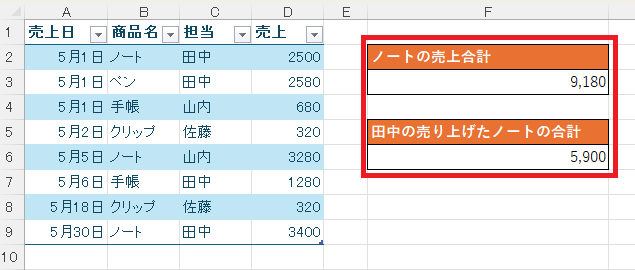
6月以降のデータを入力すると、ノートの売り上げは増えます。
普通の表のままだと、赤枠の計算式は範囲の変更をしないと、自動的には繁栄されませんが、テーブルに変換しておくと自動的に売上合計の数字が変更されます。
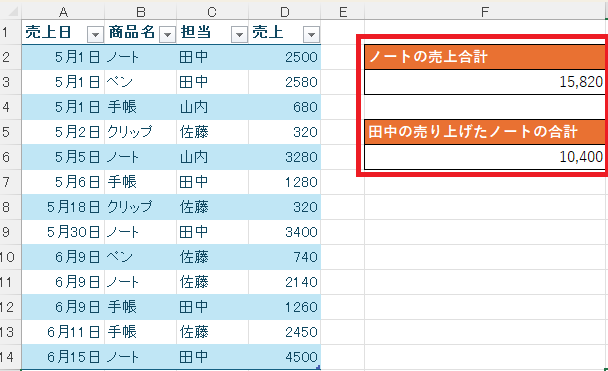
とても便利ですね。
他にもテーブルにするメリットはたくさんありますが、まずは表を作成したら、「テーブルに変換」すると便利!ということを覚えてくださいね。
このようなExcelの便利な機能をたくさん覚えたい!という方は、ぜひISAパソコン教室船橋FACE校の無料体験レッスンにお申込みお待ちしております。
Follow me!

夢を叶えるキャリアアップスクール パソコン教室ISA船橋FACE校
「すべては受講生のために」をモットーに、ビジネスに必要なパソコンスキルから
就転職に向けてのパソコン資格の取得まで個別授業を行っています。
是非お気軽にご来校ください。
住所:千葉県船橋市本町1丁目3-1 FACEビル12F
連絡先:TEL: 047-424-3544
Mail: isa_funabashi@isa-school.co.jp
授業時間
月~木 10:30~20:30
金~日 10:00~17:00