【Excel365】Ctrl+Eで入力作業を一瞬で終わらせる

こんにちは。
パソコン教室ISA船橋FACE校のNakaiです。
6月に入りちょっとジメジメした日も増えて、梅雨へのカウントダウンを感じます。
パソコン教室ISA船橋FACE校は、JR船橋駅、京成船橋駅から雨に濡れずにご通学いただけるのがポイントです!
さて、今日はExcel365で便利なフラッシュフィル機能のご紹介です。
Excelを利用していて
・氏名を「姓」「名」にわけて表示したい
・メールアドレスからドメイン以外の部分を取り出したい
・数字と文字が混ざったデータを成型したい
など、関数を使えばと言われたけれどよくわからない、というようなお悩みを解決できるのが「フラッシュフィル」機能です。
フラッシュフィルとは?
入力例を1つ見せるだけで、Excelが規則を学習し、自動入力してくれる機能です。
操作はたったの2ステップ
- 隣の列に「こうしたい」という見本を1つ入力
- Ctrl+E を押す
➡ Excelが残りの行を一気に入力します。
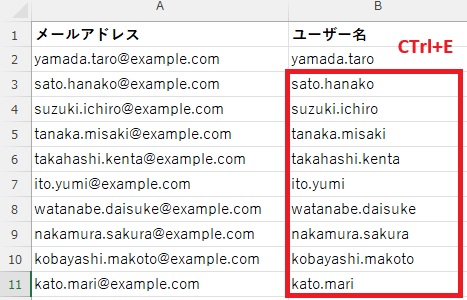
例)下記のように、ドメイン以外のユーザ名のみをB列に表示したい場合、最初の1行だけ見本を入力します。
ここで、Ctrl+Eを押すと、下記の赤枠のデータが自動で入力されます。
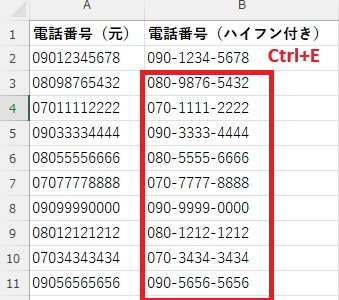
データをインポートした場合、下記のA列のように電話番号がハイフンなしで表示されることもよくあります。
このような場合も、一番上だけ見本を入力し、Ctrl+Eキーを押せば同じパターンで最後まで表示されます。
フラッシュフィルは2019など以前のバージョンでも機能はありましたが、Excel365では入力パターンの認識精度が大幅に改善されています。
・全角/半角の違い
・記号の位置
など、見本が1つでも正しく判断されやすくなっています。
以前のバージョンではデータ量が多かったり、途中に空白や表記ゆれがあると失敗しがちでしたが、Excel365では成功率があがっています。
ただし、
・元データが毎回変わる場合
・再計算が必要になるデータ
・自動更新したい帳票
は、Text関数やLeft/Right/Mid関数、もしくはPowerQueryの出番です!
一度きりの整形はフラッシュフィル、仕組化するには「関数」「PowerQuery」と覚えておきましょう。
Follow me!

夢を叶えるキャリアアップスクール パソコン教室ISA船橋FACE校
「すべては受講生のために」をモットーに、ビジネスに必要なパソコンスキルから
就転職に向けてのパソコン資格の取得まで個別授業を行っています。
是非お気軽にご来校ください。
住所:千葉県船橋市本町1丁目3-1 FACEビル12F
連絡先:TEL: 047-424-3544
Mail: isa_funabashi@isa-school.co.jp
授業時間
月~木 10:30~20:30
金~日 10:00~17:00