【Excel】便利な行の挿入

こんにちは。
パソコン教室ISA船橋FACE校のNakaiです。
10月初投稿になってしまいました。
先月からFACEビルの向かいのセブン・イレブンで紅茶の販売がはじまりましたね。
紅茶のアールグレイは、ベルガモットという柑橘が香りづけに使われています。
大好きな香りで、お店に入ると優雅で爽やかな香りにとっても癒され、つい足が向いてしまいます!
さて、今日はExcelの行挿入で便利なテクニックのご紹介です。
行挿入の便利なテクニック
下記はA1からC6が商品のリストで、E1以降が日々の売り上げを入力する表です。
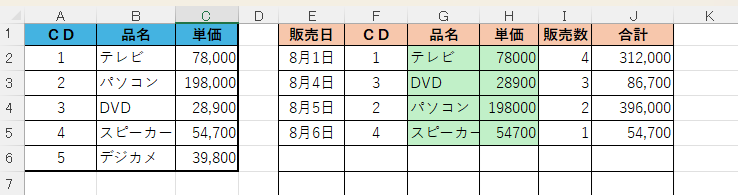
あとから、8月2日と3日の売上入力を忘れてしまったことに気が付きました。
ここで行の挿入が必要になりますが、3行追加するため、3行選択して行挿入してしまうと、
商品リストまで行の挿入が行われてしまいます。
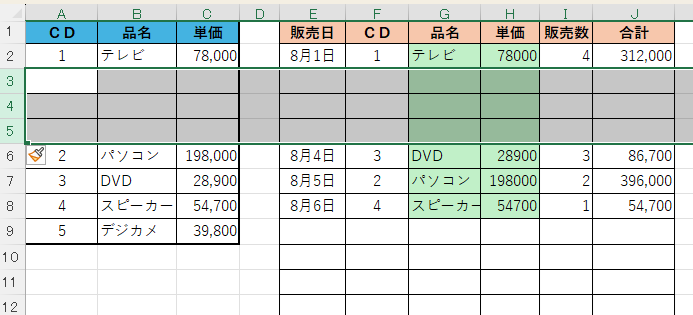
E1以降の売り上げ表だけ8月1日の下に行を3行挿入したいという場合の方法です。
E1をクリックして、[挿入]タブ→[テーブル]をクリックしてテーブルに変換します。
E1以降の売上表をテーブルに変換する方法
挿入したい範囲を選択して、ショートカットメニューから[挿入]→[テーブルの行(上)]をクリックします。
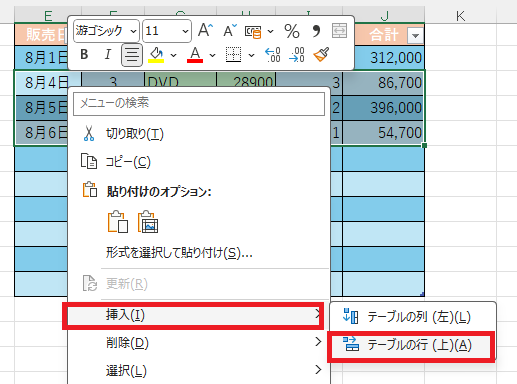
下記のように、A1以降の商品リストはそのままで、E1以降の売上表のみ3行追加され、入力が可能になります。
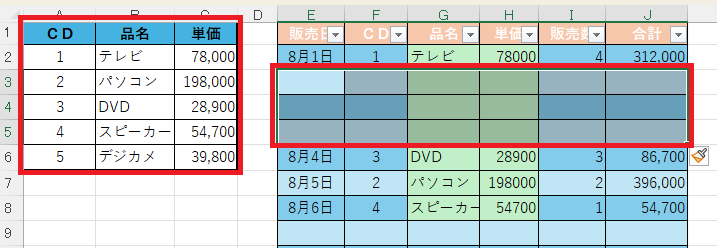
テーブルに変換せずに3行挿入することもできます。
[CTRL]キーと[SHIFT]キーを押しながらドラッグする方法
挿入したい行の上の行を選択し、右下隅にカーソルを置き、[CTRL]キーと[SHIFT]キーを押しながら3行分ドラッグします。
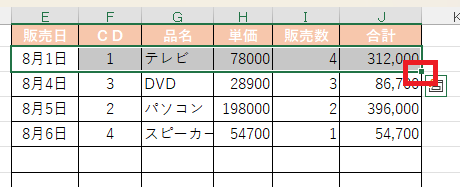
この方法だとテーブルに変換することなく、選択した範囲の数だけ挿入できます。
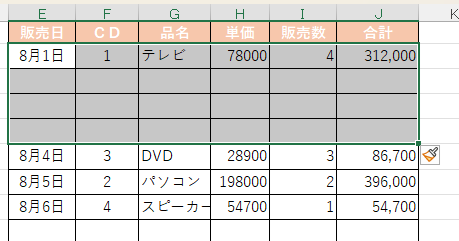
パソコン教室ISAのExcel講座では、「テーブル」機能は後半で学習します!
便利な機能がたくさんありますので、効率的に利用し、時短をめざしてくださいね。
Follow me!

夢を叶えるキャリアアップスクール パソコン教室ISA船橋FACE校
「すべては受講生のために」をモットーに、ビジネスに必要なパソコンスキルから
就転職に向けてのパソコン資格の取得まで個別授業を行っています。
是非お気軽にご来校ください。
住所:千葉県船橋市本町1丁目3-1 FACEビル12F
連絡先:TEL: 047-424-3544
Mail: isa_funabashi@isa-school.co.jp
授業時間
月~木 10:30~20:30
金~日 10:00~17:00