【Excel】違うデータを一瞬で見つける便利なショートカット

こんにちは。Nakaiです。
今日は山の日。
山の恩恵に感謝し、自然に親しむために制定された国民の休日。
夏休みや、お盆と組み合わせやすい時期として制定されたそうです。
船橋市は平坦な地形なので、ちょっとした「丘」のようなものは見かけますが、「山」というのはなさそうですね。
千葉県も、そこまで標高が高い山はなく、有名な「鋸山」で329.5mだそうです。
他に登った山で思い浮かぶのは「高尾山」くらいですが、599m。
数字だけを比べてみると、高尾山のほうがかなり高そうに感じますが、実際に歩いてみるとどちらも違った楽しみがありそうで、暑さが落ち着いたらハイキングに行きたくなってきました!
山の話はこれくらいにして、今日は違うデータを一瞬で探せるちょっとした便利なExcelのショートカットのご紹介です。
下記のような商品リストで、毎月の価格を設定しています。
価格改定されるまでは同じ価格のはずですが、入力ミスが生じることもありますね。
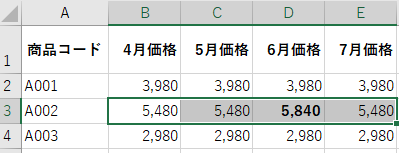
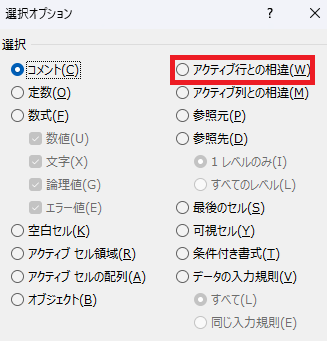
実は、同じ値が並んでいる範囲の中で、異なる値だけを選択できる機能が、選択オプションの「アクティブ行との相違」です。
基準となる値をアクティブセルにして、異なる値を選択したい範囲を選択します。
[Ctrl]+[G]を押して、ジャンプのダイアログボックスから[セル選択]をクリックします。
アクティブ行との相違を選択し、OKをクリックします。
そうすると、1つだけ違う5840が入力されている、D3セルが選択されます。
実は、この操作にはショートカットキーが登録されていて、キーボードの[Ctrl]+[¥]を押しても同様の結果が得られます!
ただし、[Ctrl]+[¥]は、行の中の相違データを探すショートカットキーなので、データが縦方向に並んでいる場合は、使えません。
データが縦方向に並んでいる場合は、選択オプションから「アクティブ列との相違」を選んでくださいね。
しばらくブログをお休みしていましたが、ちょっとした便利なテクニックをお届けしていきますので、ぜひご覧になってください。
Follow me!

夢を叶えるキャリアアップスクール パソコン教室ISA船橋FACE校
「すべては受講生のために」をモットーに、ビジネスに必要なパソコンスキルから
就転職に向けてのパソコン資格の取得まで個別授業を行っています。
是非お気軽にご来校ください。
住所:千葉県船橋市本町1丁目3-1 FACEビル12F
連絡先:TEL: 047-424-3544
Mail: isa_funabashi@isa-school.co.jp
授業時間
月~木 10:30~20:30
金~日 10:00~17:00