【Excel便利ワザ】「カメラ」機能ってご存じですか?

こんにちは。
パソコン教室ISA船橋FACE校のNakaiです。
昨夜は冷え込みましたが、今日は日中気温が上昇しましたね。
前面ガラス張りの船橋FACE校は西日が強すぎるので、スクリーンをおろしていて見えないのですがこの時期の富士山はとてもきれいです。
さて、今日はExcelのちょっと面白い機能のご紹介です。
皆さま、Excelに「カメラ」機能があるのをご存じですか?
カメラといっても、写真をとる機能ではないです。
実はこの「カメラ」機能は、Excelで作成した表を、まるで写真のように別の場所に表示できる便利な機能です。
例えば、Excelでこのような売上表を作成したとします。
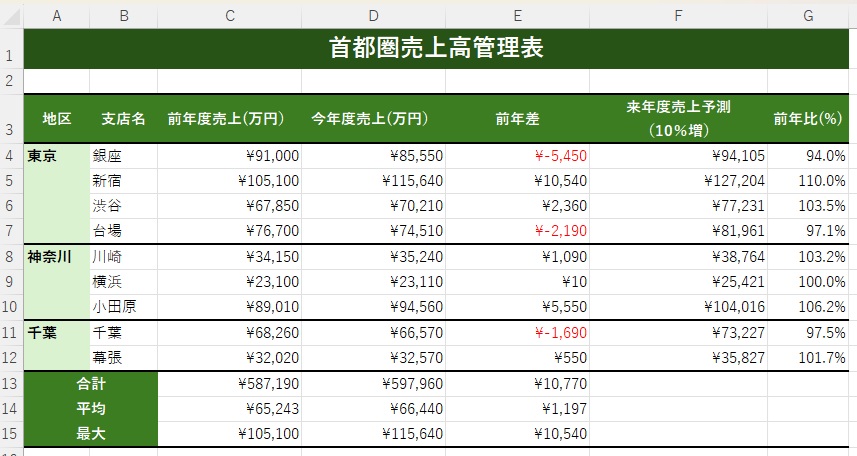
この表の一部「東京のデータ」のみを、別の場所に表示したい!というようなときに便利なのが
「カメラ」機能です。
「カメラ」機能で選択したデータは、画像のように表示され、自由に大きさも変更したり、
移動ができます。
「コピー」と同じでは?と思われた方もいらっしゃるかもしれませんが、元の表を変更すると
「カメラ」で表示した表の内容も自動で変更されます。
つまり、リンクされているんですね。
では、さっそく使ってみましょう。
実は、「カメラ」機能は標準のリボンにはないので、「クイックアクセスツールバー」に「カメラ」ボタンを追加する必要があります。
クイックアクセスツールバーからその他のコマンドを選択します。
コマンドの選択からすべてのコマンドを選択し、カメラを探し、追加します。
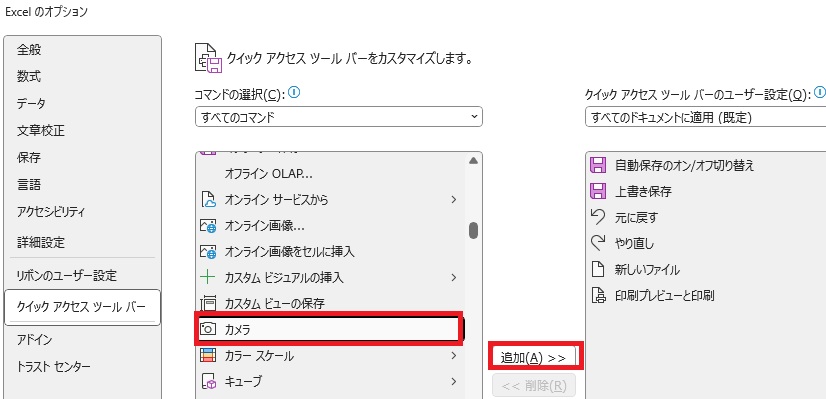
これでクイックアクセスツールバーに「カメラ」ボタンが設置されます。
東京のデータ範囲を選択し、「カメラ」をクリックします。
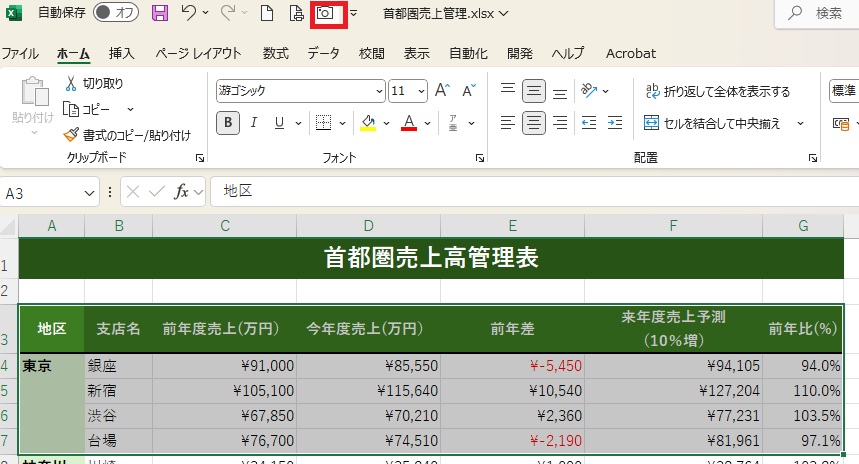
貼り付け先をクリックすると、コピーされた表がオブジェクトとして画像のように
表示されます。
元の表のC4セルの銀座の前年度売上の数字を、91,000円から100,000円に変更します。
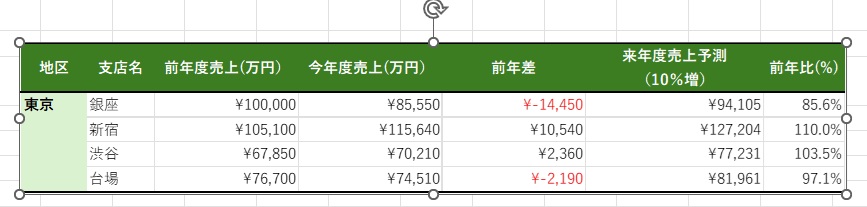
カメラで貼り付けた表の数字も変更されます。
Excelには、普段はあまり使わないけれど、知っていると便利な機能がたくさんあります。
今回の「カメラ」機能もそのひとつです。
「こんなこともできるんだ!」という発見があると、パソコンを使うのもちょっと楽しく
なりますね♪
ISAパソコン教室船橋FACE校では、Excelの基本操作はもちろん、このようなちょっとした
便利なテクニックも皆さまのペースに合わせてご紹介しています。
これからもちょっと知っていると役立つ便利ワザをお届けします。
Follow me!

夢を叶えるキャリアアップスクール パソコン教室ISA船橋FACE校
「すべては受講生のために」をモットーに、ビジネスに必要なパソコンスキルから
就転職に向けてのパソコン資格の取得まで個別授業を行っています。
是非お気軽にご来校ください。
住所:千葉県船橋市本町1丁目3-1 FACEビル12F
連絡先:TEL: 047-424-3544
Mail: isa_funabashi@isa-school.co.jp
授業時間
月~木 10:30~20:30
金~日 10:00~17:00